De juiste php versie wordpress instellen is een van de meest effectieve manieren om de snelheid en veiligheid van je website direct te verbeteren. Veel WordPress-gebruikers staan niet stil bij de techniek die op de achtergrond draait, maar PHP vormt de ruggengraat van elk WordPress-platform. Wanneer je een verouderde versie gebruikt, fungeert dit als een digitale rem op je prestaties en een open deur voor beveiligingsrisico’s.
Waarom php versie belangrijk is voor je website
PHP is een scripttaal die aan de serverzijde wordt uitgevoerd. Voor WordPress betekent dit dat bij elk bezoek aan je pagina de server PHP-code vertaalt naar HTML die de bezoeker in zijn browser ziet. Het verschil tussen een verouderde versie (zoals PHP 7.4) en een actuele versie (zoals PHP 8.2 of 8.3) is aanzienlijk.
De belangrijkste redenen om je versie actueel te houden:
- Snelheid: Nieuwere versies van PHP zijn geoptimaliseerd voor efficiëntere uitvoering van code. Tests tonen aan dat een moderne PHP-omgeving de responstijd van de server met tientallen procenten kan verminderen.
- Veiligheid: PHP-versies die hun “end-of-life” status hebben bereikt, ontvangen geen beveiligingsupdates meer. Dit maakt je website kwetsbaar voor bekende exploits die hackers actief misbruiken.
- Compatibiliteit: Moderne WordPress-thema’s en plugins worden ontwikkeld met de nieuwste PHP-functies in het achterhoofd. Gebruik je een te oude versie, dan riskeer je foutmeldingen of een volledig wit scherm (de beruchte ‘white screen of death’).
Voor een diepgaand overzicht van hoe technische configuraties de algemene prestaties van je site beïnvloeden, kun je terecht in ons overzichtsartikel over WordPress hosting: alles over optimale prestaties.

Hoe bepaal je de juiste hosting compatibiliteit
Niet elke hostingprovider biedt standaard de meest recente PHP-versie aan. De verantwoordelijkheid voor de compatibiliteit ligt in het midden: de provider moet de omgeving up-to-date houden, terwijl jij moet zorgen dat je thema’s en plugins daarmee kunnen werken.
Controleer altijd of je hoster een intuïtief dashboard aanbiedt, zoals cPanel, DirectAdmin of een eigen interface, waar je met één druk op de knop kunt schakelen tussen versies. Dit is cruciaal wanneer je een update uitvoert en merkt dat een specifieke plugin niet direct compatibel is met de nieuwste taalversie. De documentatie over de vereiste serveromgeving voor WordPress op de officiële website van WordPress biedt hierin de noodzakelijke kaders.
Stappenplan voor je php versie wordpress updaten
Het proces om je php versie wordpress te updaten klinkt voor beginners soms riskant, maar met een gestructureerde aanpak is het risico minimaal. Volg deze stappen om het veilig te doen:
- Maak een volledige back-up: Gebruik een betrouwbare plugin of de back-up tool van je hoster. Doe dit nooit zonder een herstelpunt.
- Update alles: Zorg dat je WordPress-kern, al je thema’s en elke plugin zijn bijgewerkt naar de laatste versie.
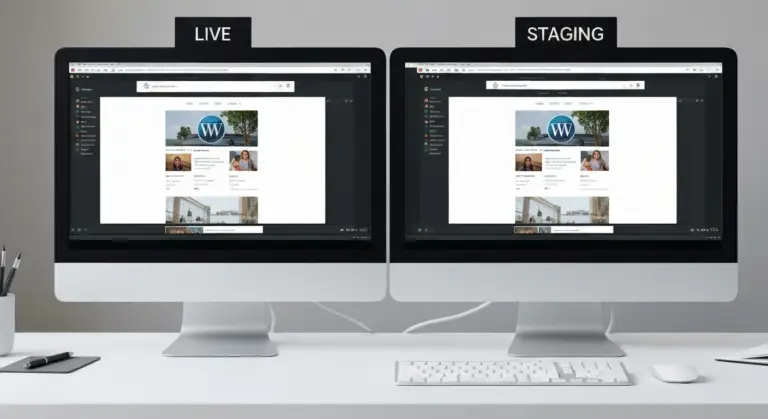
- Test in een staging-omgeving: Als je hoster dit aanbiedt, kopieer je site naar een testomgeving en voer de update daar eerst uit.
- Wijzig de versie: Kies in je hostingpaneel de gewenste versie (bij voorkeur de hoogste stabiele versie die beschikbaar is).
- Controleer de site: Bezoek je voorpagina, je belangrijkste landingspagina’s en het admin-dashboard. Controleer op foutmeldingen of layout-problemen.
Als er iets misgaat, zie je vaak direct een “Critical Error” melding. Omdat je een back-up hebt gemaakt, kun je in dat geval direct terugschakelen naar de vorige PHP-versie terwijl je uitzoekt welke plugin voor het conflict zorgt.